Handbuch

Schließe eine Capture-Karte an, um HDMI anzuzeigen.

Mit einer USB-C-Capture-Karte macht Noir dein Gerät zu einem portablen HDMI-Monitor. Dieses Handbuch erklärt, wie du deine Hardware verbindest und die wichtigsten Vorschau-, Monitoring- und Anzeige-Werkzeuge in Noir nutzt.
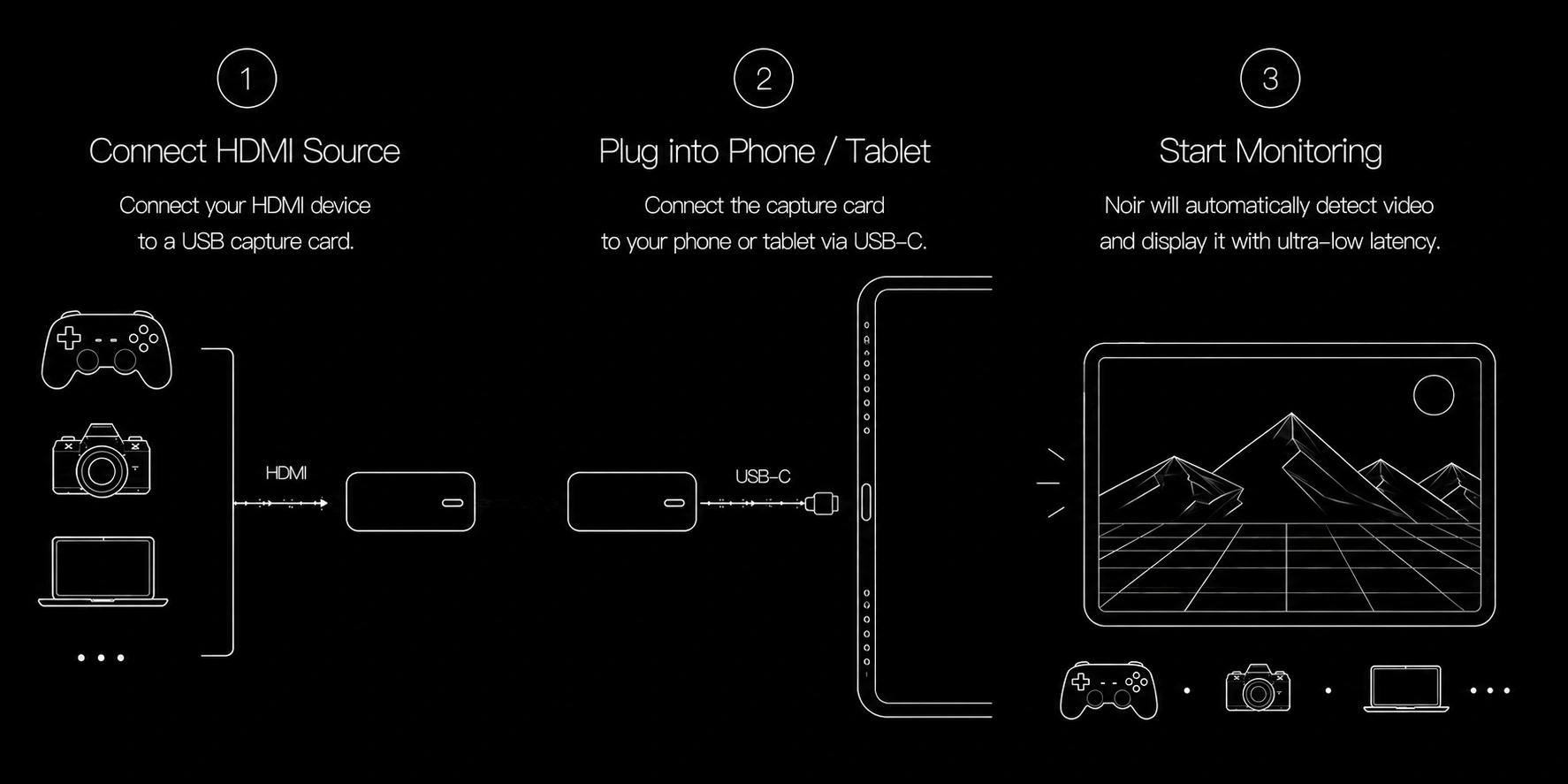
Verbinde ein HDMI-Gerät mit einer USB-C-Capture-Karte und schließe die Capture-Karte dann an dein Smartphone oder Tablet mit Noir an.

Grundeinrichtung

1. HDMI mit der Capture-Karte verbinden

Verbinde deine Konsole, Kamera, deinen Laptop oder eine andere HDMI-Quelle mit dem HDMI-Eingang einer UVC-kompatiblen USB-C-Capture-Karte.

2. Capture-Karte mit deinem Gerät verbinden

Verbinde die Capture-Karte per USB-C mit deinem Android-Gerät oder iPad. Verwende bei USB-3.0-Capture-Karten ein USB-3.0-Kabel und einen USB-3.0-fähigen Anschluss.

3. Noir öffnen

Erteile die nötige Kamera- oder USB-Geräteberechtigung, wähle bei Bedarf das Capture-Gerät aus und wähle eine verfügbare Auflösung oder Bildrate.

Vorschau-Steuerung

Videoparameter

  • Wähle Videoformat, Auflösung, Bildrate und Videobereich, die deine Capture-Karte bereitstellt.
  • Android unterstützt zusätzlich die Farbraumauswahl: BT.601, BT.709 und BT.2020.
  • Wenn das Bild ausgewaschen oder abgesoffen aussieht, prüfe zuerst den Videobereich.

Bildanpassungen

  • Passe Helligkeit, Kontrast, Sättigung und Farbton für die Live-Vorschau an.
  • Diese Regler beeinflussen, wie Noir das eingehende Video anzeigt. Sie ändern nicht die HDMI-Quelle oder die Ausgabe der Capture-Karte.
  • Nutze Zurücksetzen, um wieder neutrale Werte zu verwenden.

Anzeige-Tools

Strecken & Zuschneiden

  • Vollbild füllt die gesamte Anzeige.
  • Strecken skaliert die Vorschau auf ein gewähltes Seitenverhältnis: 21:9, 16:10, 16:9, 4:3 oder 3:2.
  • Zuschneiden füllt ein gewähltes Seitenverhältnis, indem Bildbereiche abgeschnitten werden.
  • Anamorphes Objektiv entzerrt gestauchtes Material mit 1,33x, 1,5x, 1,6x, 1,8x oder 2x.

Mit zwei Fingern zoomen

  • Ziehe die Vorschau mit zwei Fingern auseinander, um Details mit bis zu 4-fachem Zoom zu prüfen.
  • Ziehe die Vorschau nach dem Zoomen, um einen anderen Bereich zu betrachten.
  • Unter Android kannst du Expand verwenden, wenn es angezeigt wird, um zur vollständigen Ansicht zurückzukehren.

Kompositions-Overlays

  • Drittelregel zeigt ein 3x3-Hilfsraster.
  • Mittenmarkierung markiert die Bildmitte.
  • Seitenverhältnis-Markierungen zeigen Hilfslinien wie 4:3, 16:9, 1,85:1, 2,35:1, 2,40:1, 9:16 und 1:1.

Monitoring-Werkzeuge

Falschfarben

Die Falschfarbenanzeige ordnet der verarbeiteten Vorschauhelligkeit Farben zu; Videobereich und Bildanpassungen können daher die Anzeige beeinflussen.

  • Violett: unter 5 %, nahe Schwarz.
  • Blau: 5 % bis 6 %, sehr dunkle Details.
  • Grau: 6 % bis 10 %, 13 % bis 41 %, 49 % bis 61 % und 71 % bis 92 %.
  • Cyan: 10 % bis 13 %, dunkler Referenzbereich.
  • Grün: 41 % bis 49 %, Mittelgrau-Referenzbereich.
  • Rosa: 61 % bis 71 %, heller Hautton-/Highlight-Referenzbereich.
  • Hellbraun: 92 % bis 94 %, Highlight-Warnung.
  • Gelb: 94 % bis 96 %, hohe Helligkeit.
  • Orange: 96 % bis 99 %, nahe am Clipping.
  • Rot: 99 % und höher, extreme Highlight-/Clipping-Warnung.

Zebrastreifen

Zebrastreifen legen diagonale Markierungen über das Live-Bild für zwei wichtige Helligkeitsbereiche.

  • Rote Streifen: 98 % und höher, Highlights nahe am Clipping.
  • Grüne Streifen: 41 % bis 49 %, Mittelgrau-Referenzbereich.

Kantenerkennung

Kantenerkennung hebt Konturen und Fokuskanten hervor. Edge Detection Mix legt erkannte Kanten über das Live-Bild. Die Overlay-Farbe kann grün, rot oder gelb sein. Niedrigere Schwellen zeigen feinere Texturen und Rauschen; höhere Schwellen konzentrieren sich auf stärkere Konturen.

Farbtrennung

Farbtrennung teilt dieselbe Vorschau in Kanalansichten auf, damit rote, grüne und blaue Kanäle separat geprüft werden können.

  • iPad: rote, grüne, blaue und Vollfarb-Ansicht.
  • Android RGB Separation: rote, grüne, blaue und Vollfarb-Ansicht.
  • Android RGB and Luma Separation: rote, grüne, blaue und Luminanz-Ansicht.

Histogramm, Waveform und Vectorscope

Das Histogramm zeigt die Verteilung der Bildwerte von den Schatten bis zu den Highlights. Waveform ordnet die Helligkeit der horizontalen Bildposition zu und hilft, die Belichtung über das gesamte Bild zu beurteilen. Auf dem iPad gibt es außerdem Vectorscope zur Prüfung der Farbton- und Sättigungsverteilung.

Farbe und Look

3D-LUT

Noir unterstützt Cube-3D-LUT-Dateien. Auf dem iPad importierst du LUTs in den 3D-LUT-Einstellungen und wendest sie dann über die Werkzeugleiste an. Unter Android wählst du den Ordner mit deinen LUT-Dateien und anschließend eine LUT über Visual Effect oder die LUT-Schaltfläche.

CRT-Effekte

CRT-Effekte simulieren Scanlines und CRT-artige Darstellung. Nutze sie, wenn du einen Retro-Display-Look statt eines Mess-Overlays möchtest.

Plattformfunktionen

Instant Replay auf dem iPad

  • Aktiviere die Instant-Replay-Schaltfläche über Werkzeugleiste anpassen.
  • Halte die Instant-Replay-Schaltfläche gedrückt, um die Aufnahme ein- oder auszuschalten.
  • Wenn Instant Replay aktiv ist, tippe auf die Schaltfläche, um den neuesten Clip in Fotos zu speichern.
  • Verfügbare Dauern sind 30 Sekunden, 1 Minute, 2 Minuten und 3 Minuten.

Android-Werkzeuge

  • Bild-in-Bild hält die Vorschau sichtbar, während du andere Apps verwendest.
  • Screenshot speichert den aktuellen Vorschau-Frame unter Bilder.
  • NDI Streaming kann die Vorschau als NDI-Quelle senden, und NDI Monitor kann NDI-Quellen im Netzwerk anzeigen.
  • Super Resolution kann FSR zum Hochskalieren verwenden, wenn das Skalierungsverhältnis passt.