Guía

Conecta una capturadora para ver la señal HDMI.

Con una capturadora USB-C, Noir convierte tu dispositivo en un monitor HDMI portátil. Este manual explica cómo conectar el hardware y usar las principales herramientas de vista previa, monitorización y visualización de Noir.
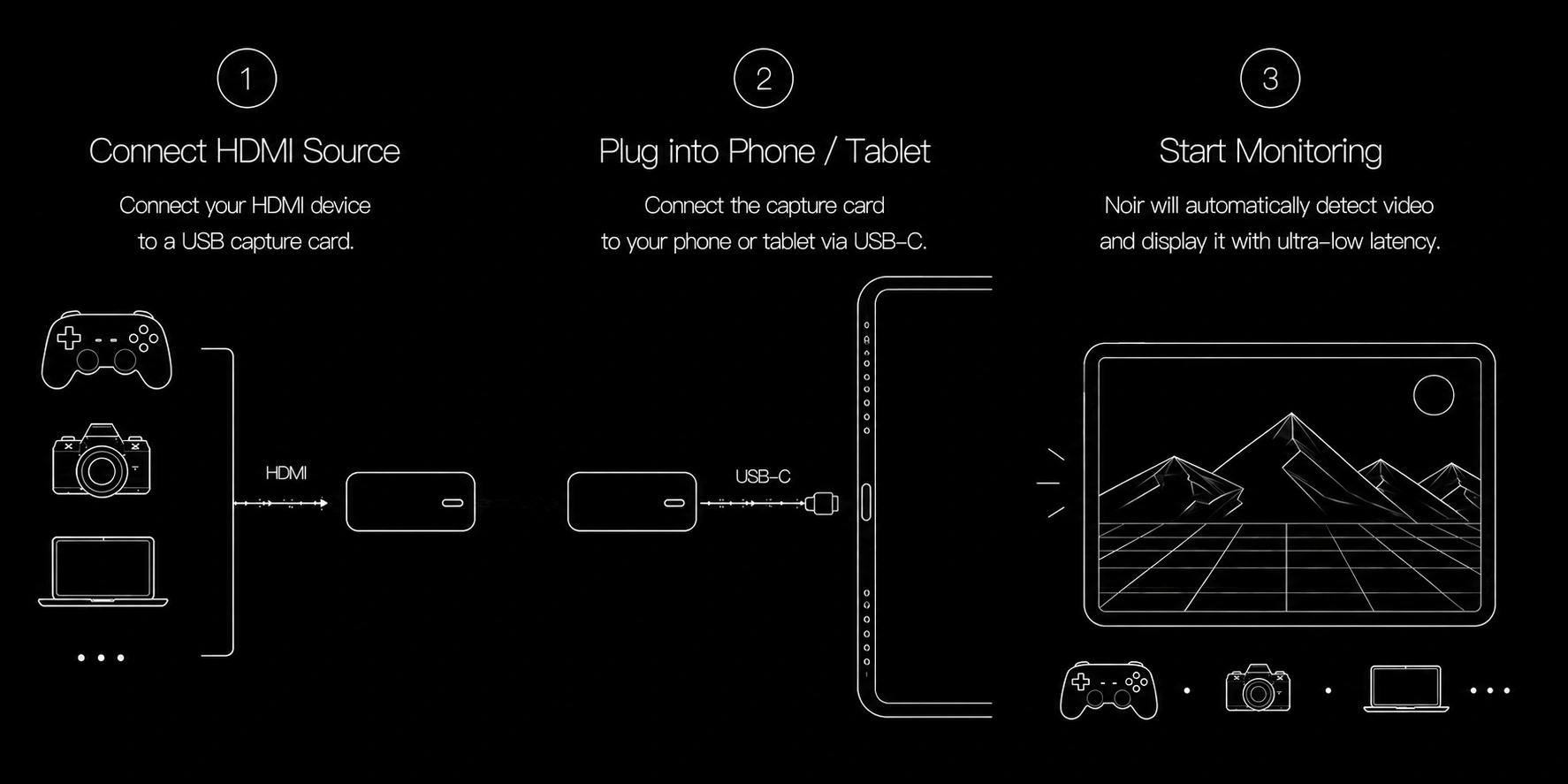
Conecta un dispositivo HDMI a una capturadora USB-C y después conecta la capturadora al teléfono o tablet con Noir.

Configuración básica

1. Conecta HDMI a la capturadora

Conecta tu consola, cámara, portátil u otra fuente HDMI a la entrada HDMI de una capturadora USB-C compatible con UVC.

2. Conecta la capturadora a tu dispositivo

Usa USB-C para conectar la capturadora a tu dispositivo Android o iPad. Para capturadoras USB 3.0, usa un cable USB 3.0 y un puerto compatible con USB 3.0.

3. Abre Noir

Concede el permiso de cámara o dispositivo USB necesario, selecciona la capturadora si se solicita y elige una resolución o frecuencia de imagen compatible cuando esté disponible.

Controles de vista previa

Parámetros de vídeo

  • Selecciona el formato de vídeo, resolución, frecuencia de imagen y rango de vídeo que expone tu capturadora.
  • Android también permite elegir espacio de color: BT.601, BT.709 y BT.2020.
  • Si la imagen se ve lavada o empastada, revisa primero el rango de vídeo.

Ajustes de imagen

  • Ajusta brillo, contraste, saturación y tono en la vista previa en directo.
  • Estos controles afectan a cómo Noir muestra el vídeo entrante. No cambian la fuente HDMI ni la salida de la capturadora.
  • Usa restablecer para volver al estado neutro.

Herramientas de visualización

Estirar y recortar

  • Pantalla completa ocupa toda la pantalla.
  • Estirar escala la vista previa a una relación elegida: 21:9, 16:10, 16:9, 4:3 o 3:2.
  • Recortar llena una relación elegida recortando la imagen.
  • Lente anamórfica expande material comprimido con opciones 1,33x, 1,5x, 1,6x, 1,8x o 2x.

Pellizcar para ampliar

  • Pellizca la vista previa para inspeccionar detalles con hasta 4x de zoom.
  • Arrastra la vista previa después de ampliar para inspeccionar otra zona.
  • En Android, usa Expand cuando aparezca para volver a la vista completa.

Superposiciones de composición

  • Regla de tercios superpone una cuadrícula 3x3.
  • Marcador central señala el centro del encuadre.
  • Marcador de aspecto muestra guías como 4:3, 16:9, 1.85:1, 2.35:1, 2.40:1, 9:16 y 1:1.

Herramientas de monitorización

Falso color

El falso color asigna colores al brillo procesado de la vista previa; por eso el rango de vídeo y los ajustes de imagen pueden cambiar lo que ves.

  • Morado: por debajo del 5 %, cerca del negro.
  • Azul: 5 % a 6 %, detalle muy oscuro.
  • Gris: 6 % a 10 %, 13 % a 41 %, 49 % a 61 % y 71 % a 92 %.
  • Cian: 10 % a 13 %, rango de referencia oscuro.
  • Verde: 41 % a 49 %, rango de referencia de gris medio.
  • Rosa: 61 % a 71 %, referencia de piel clara / altas luces.
  • Tostado: 92 % a 94 %, advertencia de altas luces.
  • Amarillo: 94 % a 96 %, alto brillo.
  • Naranja: 96 % a 99 %, cerca del clipping.
  • Rojo: 99 % o más, aviso de altas luces extremas / clipping.

Cebras

Las cebras superponen rayas diagonales sobre la imagen en directo para dos rangos clave de brillo.

  • Franjas rojas: 98 % o más, altas luces cerca del clipping.
  • Rayas verdes: 41 % a 49 %, rango de referencia de gris medio.

Detección de bordes

Detección de bordes resalta contornos y bordes de enfoque. Edge Detection Mix superpone los bordes detectados sobre la imagen en directo. El color de la superposición puede ser verde, rojo o amarillo. Umbrales más bajos revelan textura fina y ruido; umbrales más altos se centran en contornos más fuertes.

Separación de color

Separación de color divide la misma vista previa en vistas de canal para inspeccionar por separado los canales rojo, verde y azul.

  • iPad: vistas roja, verde, azul y a todo color.
  • Android RGB Separation: vistas roja, verde, azul y a todo color.
  • Android RGB and Luma Separation: vistas roja, verde, azul y de luminancia.

Histograma, forma de onda y vectorscopio

El histograma muestra cómo se distribuyen los valores de imagen desde las sombras hasta las altas luces. Waveform relaciona el brillo con la posición horizontal de la imagen, lo que ayuda a juzgar la exposición en todo el encuadre. En iPad, Vectorscope también permite revisar la distribución de tono y saturación.

Color y apariencia

LUT 3D

Noir admite archivos Cube 3D LUT. En iPad, importa LUT desde la página de ajustes 3D LUT y aplícalas desde la barra de herramientas. En Android, elige la carpeta donde están tus LUT y selecciona una LUT desde Visual Effect o el botón LUT.

Efectos CRT

Los efectos CRT simulan líneas de barrido y renderizado estilo CRT. Úsalos cuando quieras un aspecto retro en lugar de una superposición de medición.

Funciones de plataforma

Repetición instantánea en iPad

  • Activa el botón de Instant Replay desde Personalizar barra de herramientas.
  • Mantén pulsado el botón Instant Replay para activar o desactivar la grabación.
  • Cuando Instant Replay esté activo, toca el botón para guardar el último clip en Fotos.
  • Las duraciones disponibles son 30 segundos, 1 minuto, 2 minutos y 3 minutos.

Herramientas de Android

  • Imagen en imagen mantiene visible la vista previa mientras usas otras apps.
  • Captura de pantalla guarda el fotograma actual de la vista previa en Imágenes.
  • NDI Streaming puede enviar la vista previa como fuente NDI, y NDI Monitor puede previsualizar fuentes NDI en la red.
  • Super Resolution puede usar FSR para escalar la imagen cuando la relación de escala es adecuada.