Manuel

Connectez une carte de capture pour prévisualiser le signal HDMI.

Avec une carte de capture USB-C, Noir transforme votre appareil en moniteur HDMI portable. Ce manuel explique comment connecter votre matériel et utiliser les principaux outils de prévisualisation, de monitoring et d’affichage de Noir.
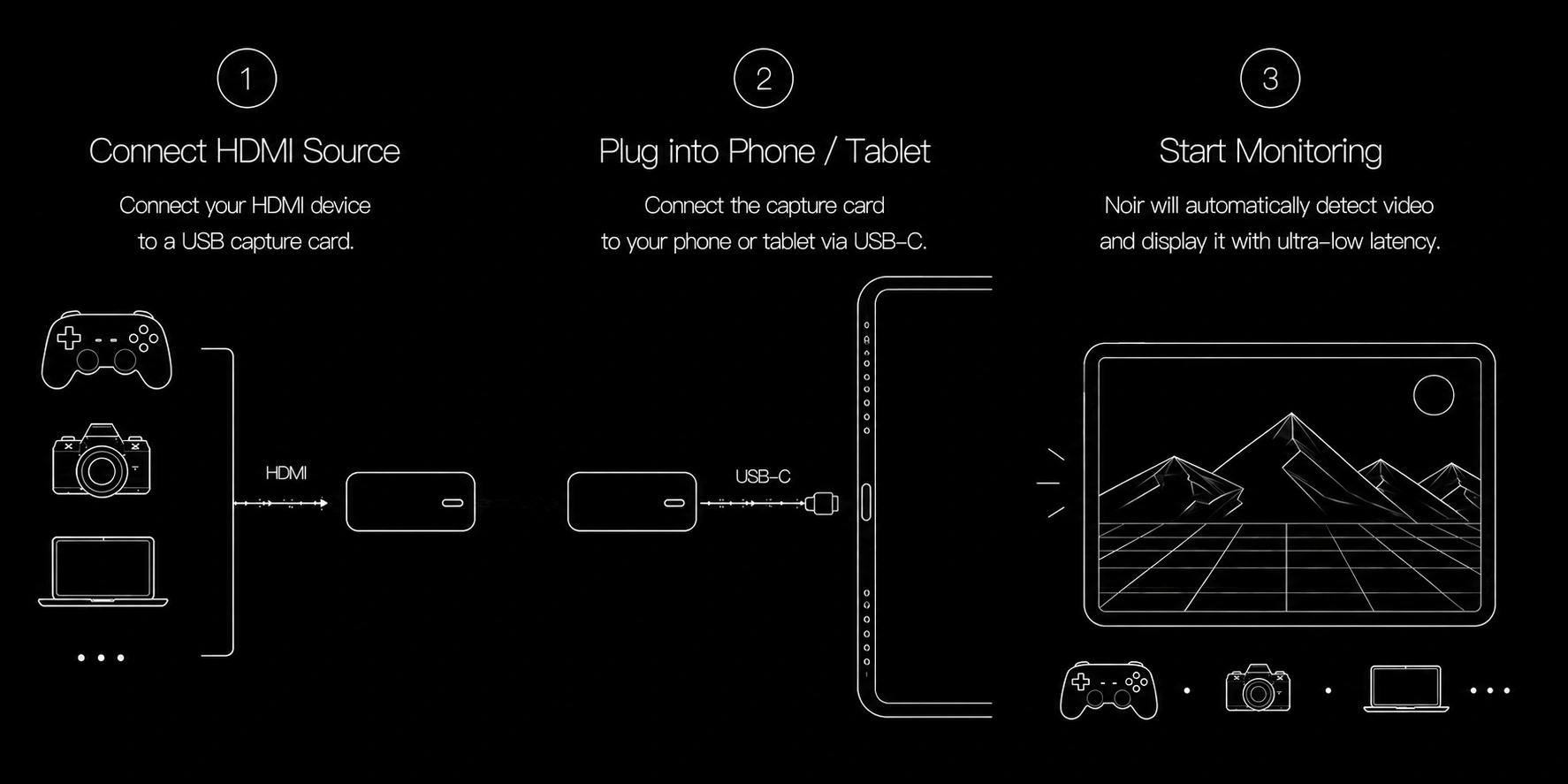
Connectez un appareil HDMI à une carte de capture USB-C, puis connectez la carte de capture au téléphone ou à la tablette exécutant Noir.

Configuration de base

1. Connectez la source HDMI à la carte de capture

Branchez votre console, caméra, ordinateur portable ou autre source HDMI sur l’entrée HDMI d’une carte de capture USB-C compatible UVC.

2. Connectez la carte de capture à votre appareil

Utilisez l’USB-C pour connecter la carte de capture à votre appareil Android ou à votre iPad. Pour les cartes de capture USB 3.0, utilisez un câble USB 3.0 et un port compatible USB 3.0.

3. Ouvrez Noir

Accordez l’autorisation caméra ou périphérique USB requise, sélectionnez la carte de capture si Noir vous le demande, puis choisissez une résolution ou une fréquence d’images prise en charge lorsque c’est disponible.

Contrôles de l’aperçu

Paramètres vidéo

  • Sélectionnez le format vidéo, la résolution, la fréquence d’images et la plage vidéo exposés par votre carte de capture.
  • Android prend aussi en charge la sélection de l’espace colorimétrique : BT.601, BT.709 et BT.2020.
  • Si l’image semble délavée ou bouchée, vérifiez d’abord la plage vidéo.

Réglages de l’image

  • Ajustez la luminosité, le contraste, la saturation et la teinte de l’aperçu en direct.
  • Ces contrôles modifient seulement l’affichage dans Noir. Ils ne changent ni la source HDMI ni la sortie de la carte de capture.
  • Utilisez la réinitialisation pour revenir à un état neutre.

Outils d’affichage

Étirement et recadrage

  • Le plein écran remplit tout l’affichage.
  • Stretch met l’aperçu à l’échelle selon un ratio choisi : 21:9, 16:10, 16:9, 4:3 ou 3:2.
  • Crop remplit le ratio choisi en rognant l’image.
  • Anamorphic Lens étire les images anamorphosées avec les options 1,33x, 1,5x, 1,6x, 1,8x ou 2x.

Pincer pour zoomer

  • Pincez l’aperçu pour inspecter les détails jusqu’à un zoom 4x.
  • Après avoir zoomé, faites glisser l’aperçu pour inspecter une autre zone.
  • Sur Android, utilisez Expand lorsqu’il apparaît pour revenir à l’affichage complet.

Guides de composition

  • Rule of Thirds affiche une grille guide 3x3.
  • Center Marker marque le centre de l’image.
  • Aspect Marker affiche des guides de cadre comme 4:3, 16:9, 1.85:1, 2.35:1, 2.40:1, 9:16 et 1:1.

Outils de monitoring

Fausse couleur

La fausse couleur associe la luminosité de l’aperçu traité à des couleurs ; la plage vidéo et les réglages d’image peuvent donc modifier ce que vous voyez.

  • Violet : moins de 5 %, proche du noir.
  • Bleu : 5 % à 6 %, détails très sombres.
  • Gris : 6 % à 10 %, 13 % à 41 %, 49 % à 61 % et 71 % à 92 %.
  • Cyan : 10 % à 13 %, plage de référence sombre.
  • Vert : 41 % à 49 %, plage de référence gris moyen.
  • Rose : 61 % à 71 %, plage de référence tons chair clairs / hautes lumières.
  • Beige : 92 % à 94 %, avertissement de hautes lumières.
  • Jaune : 94 % à 96 %, forte luminosité.
  • Orange : 96 % à 99 %, proche du clipping.
  • Rouge : 99 % et plus, avertissement de hautes lumières extrêmes / clipping.

Zébras

Les zébras superposent des rayures diagonales sur l’image en direct pour deux plages de luminosité importantes.

  • Rayures rouges : 98 % et plus, hautes lumières proches du clipping.
  • Rayures vertes : 41 % à 49 %, plage de référence gris moyen.

Détection des contours

La détection des contours met en évidence les silhouettes et les zones de netteté. Edge Detection Mix superpose les contours détectés à l’image en direct. La couleur de superposition peut être verte, rouge ou jaune. Les seuils bas révèlent plus de texture fine et de bruit ; les seuils élevés se concentrent sur les contours plus marqués.

Séparation des couleurs

Color Separation divise le même aperçu en vues par canal, ce qui facilite l’inspection séparée des canaux rouge, vert et bleu.

  • iPad : vues rouge, verte, bleue et couleur complète.
  • Android RGB Separation : vues rouge, verte, bleue et couleur complète.
  • Android RGB and Luma Separation : vues rouge, verte, bleue et luminance.

Histogramme, Waveform et Vectorscope

L’histogramme montre la répartition des valeurs de l’image des ombres aux hautes lumières. Waveform associe la luminosité à la position horizontale dans l’image, ce qui aide à juger l’exposition sur l’ensemble du cadre. Sur iPad, Vectorscope permet aussi de vérifier la répartition de la teinte et de la saturation.

Couleur et rendu

3D LUT

Noir prend en charge les fichiers Cube 3D LUT. Sur iPad, importez les LUT depuis la page de réglages 3D LUT, puis appliquez-les depuis la barre d’outils. Sur Android, choisissez le dossier contenant vos fichiers LUT, puis sélectionnez une LUT depuis Visual Effect ou le bouton LUT de la barre d’outils.

Effets CRT

Les effets CRT simulent les scanlines et un rendu de type écran cathodique. Utilisez-les lorsque vous voulez un rendu rétro plutôt qu’une superposition de mesure.

Fonctions par plateforme

Instant Replay sur iPad

  • Activez le bouton Instant Replay depuis Customize Toolbar.
  • Appuyez longuement sur le bouton Instant Replay pour activer ou désactiver l’enregistrement.
  • Lorsque Instant Replay est activé, touchez le bouton pour enregistrer le dernier clip dans Photos.
  • Les durées disponibles sont 30 secondes, 1 minute, 2 minutes et 3 minutes.

Outils Android

  • Picture-in-Picture garde l’aperçu visible pendant l’utilisation d’autres apps.
  • Screenshot enregistre l’image actuelle de l’aperçu dans Pictures.
  • NDI Streaming peut envoyer l’aperçu comme source NDI, et NDI Monitor peut prévisualiser les sources NDI du réseau.
  • Super Resolution peut utiliser FSR pour l’upscaling lorsque le rapport de mise à l’échelle est adapté.