Manuale

Collega una scheda di acquisizione per iniziare l’anteprima HDMI.

Con una scheda di acquisizione USB-C, Noir trasforma il tuo dispositivo in un monitor HDMI portatile. Questo manuale spiega come collegare l’hardware e usare i principali strumenti di anteprima, monitoraggio e visualizzazione di Noir.
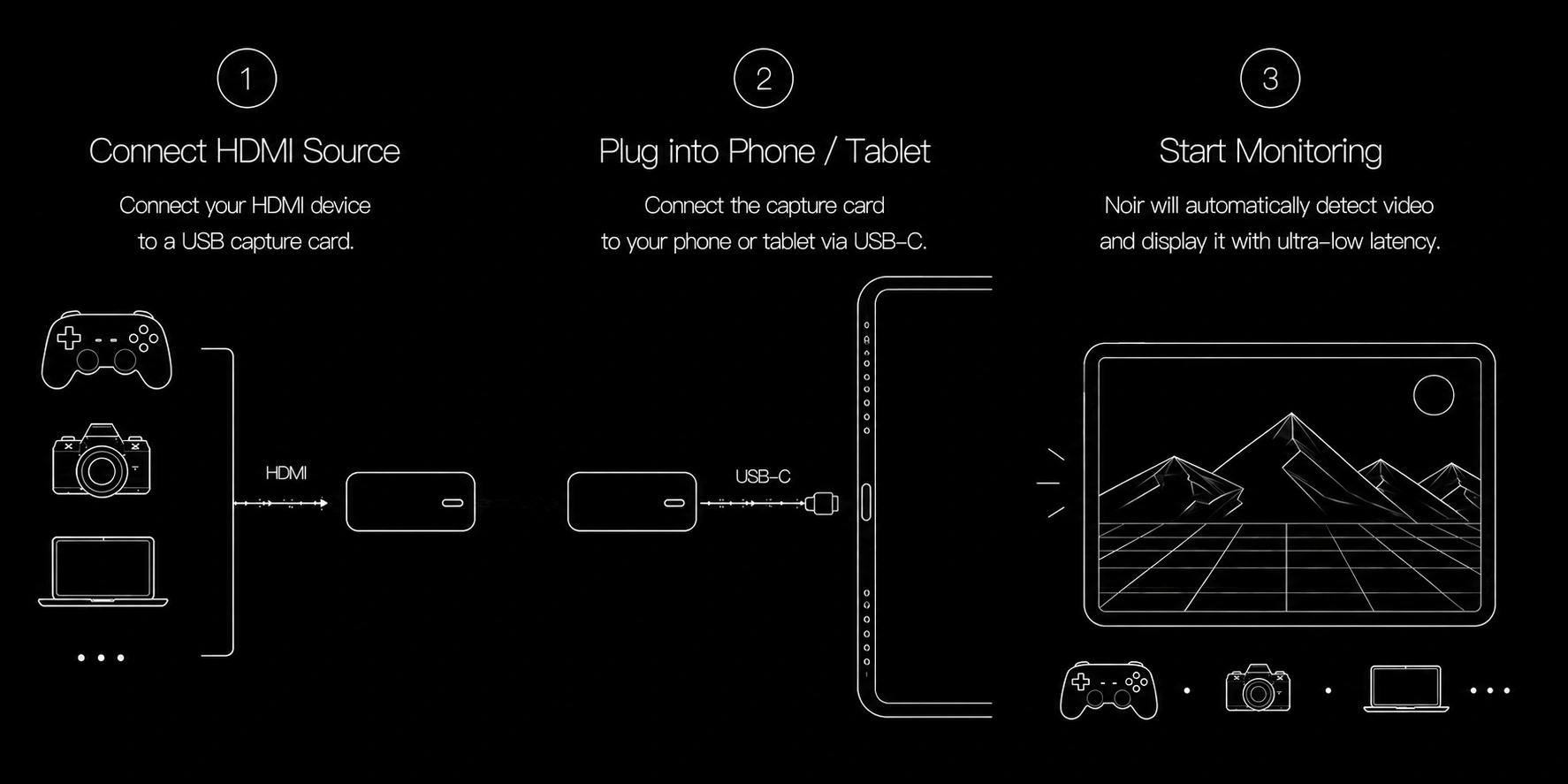
Collega un dispositivo HDMI a una scheda di acquisizione USB-C, quindi collega la scheda al telefono o tablet con Noir.

Configurazione di base

1. Collega l’HDMI alla scheda di acquisizione

Collega console, fotocamera, laptop o un’altra sorgente HDMI all’ingresso HDMI di una scheda di acquisizione USB-C compatibile UVC.

2. Collega la scheda di acquisizione al dispositivo

Usa USB-C per collegare la scheda di acquisizione al dispositivo Android o all’iPad. Per schede USB 3.0, usa un cavo USB 3.0 e una porta compatibile USB 3.0.

3. Apri Noir

Concedi l’autorizzazione richiesta per fotocamera o dispositivo USB, seleziona il dispositivo di acquisizione se richiesto e scegli una risoluzione o frequenza fotogrammi supportata quando disponibile.

Controlli anteprima

Parametri video

  • Seleziona formato video, risoluzione, frequenza fotogrammi e intervallo video esposti dalla scheda di acquisizione.
  • Android supporta anche la selezione dello spazio colore: BT.601, BT.709 e BT.2020.
  • Se l’immagine appare slavata o troppo chiusa, controlla prima l’intervallo video.

Regolazioni immagine

  • Regola luminosità, contrasto, saturazione e tonalità dell’anteprima live.
  • Questi controlli influenzano solo il modo in cui Noir visualizza il video in ingresso. Non modificano la sorgente HDMI o l’uscita della scheda di acquisizione.
  • Usa il reset per tornare allo stato neutro.

Strumenti di visualizzazione

Stretch e Crop

  • Fullscreen riempie l’intero display.
  • Stretch scala l’anteprima secondo un rapporto selezionato: 21:9, 16:10, 16:9, 4:3 o 3:2.
  • Crop riempie il rapporto selezionato ritagliando l’immagine.
  • Anamorphic Lens espande riprese compresse con opzioni 1,33x, 1,5x, 1,6x, 1,8x o 2x.

Pizzica per zoomare

  • Pizzica l’anteprima per ispezionare i dettagli fino a 4x.
  • Dopo lo zoom, trascina l’anteprima per ispezionare un’altra area.
  • Su Android, usa Expand quando appare per tornare alla vista completa.

Guide di composizione

  • Rule of Thirds mostra una griglia guida 3x3.
  • Center Marker indica il centro dell’inquadratura.
  • Aspect Marker mostra guide come 4:3, 16:9, 1.85:1, 2.35:1, 2.40:1, 9:16 e 1:1.

Strumenti di monitoraggio

Falso colore

Il falso colore associa la luminosità dell’anteprima elaborata ai colori; per questo intervallo video e regolazioni immagine possono influenzare ciò che vedi.

  • Viola: sotto il 5%, vicino al nero.
  • Blu: dal 5% al 6%, dettagli molto scuri.
  • Grigio: dal 6% al 10%, dal 13% al 41%, dal 49% al 61% e dal 71% al 92%.
  • Ciano: dal 10% al 13%, intervallo di riferimento scuro.
  • Verde: dal 41% al 49%, intervallo di riferimento grigio medio.
  • Rosa: dal 61% al 71%, intervallo di riferimento per incarnato luminoso / alte luci.
  • Beige: dal 92% al 94%, avviso alte luci.
  • Giallo: dal 94% al 96%, luminosità elevata.
  • Arancione: dal 96% al 99%, vicino al clipping.
  • Rosso: 99% e oltre, avviso di alte luci estreme / clipping.

Zebratura

La zebratura sovrappone strisce diagonali all’immagine live per due intervalli di luminosità importanti.

  • Strisce rosse: 98% e oltre, alte luci vicine al clipping.
  • Strisce verdi: dal 41% al 49%, intervallo di riferimento grigio medio.

Rilevamento bordi

Edge Detection evidenzia contorni e bordi di fuoco. Edge Detection Mix sovrappone i bordi rilevati all’immagine live. Il colore della sovrapposizione può essere verde, rosso o giallo. Soglie più basse rivelano texture fini e rumore; soglie più alte si concentrano sui contorni più marcati.

Separazione colore

Color Separation divide la stessa anteprima in viste per canale, rendendo più semplice ispezionare separatamente i canali rosso, verde e blu.

  • iPad: viste rosso, verde, blu e colore completo.
  • Android RGB Separation: viste rosso, verde, blu e colore completo.
  • Android RGB and Luma Separation: viste rosso, verde, blu e luminanza.

Istogramma, Waveform e Vectorscope

L’istogramma mostra come i valori dell’immagine sono distribuiti dalle ombre alle alte luci. Waveform mappa la luminosità rispetto alla posizione orizzontale dell’immagine, utile per valutare l’esposizione in tutto il fotogramma. Su iPad, Vectorscope aiuta anche a controllare la distribuzione di tinta e saturazione.

Colore e look

3D LUT

Noir supporta file Cube 3D LUT. Su iPad, importa le LUT dalla pagina impostazioni 3D LUT e applicale dalla barra strumenti. Su Android, scegli la cartella con i file LUT, poi seleziona una LUT da Visual Effect o dal pulsante LUT nella barra strumenti.

Effetti CRT

Gli effetti CRT simulano scanline e rendering in stile CRT. Usali quando vuoi un look rétro invece di una sovrapposizione di misurazione.

Funzioni piattaforma

Instant Replay su iPad

  • Abilita il pulsante Instant Replay da Customize Toolbar.
  • Tieni premuto il pulsante Instant Replay per attivare o disattivare la registrazione.
  • Quando Instant Replay è attivo, tocca il pulsante per salvare l’ultimo clip in Foto.
  • Le durate disponibili sono 30 secondi, 1 minuto, 2 minuti e 3 minuti.

Strumenti Android

  • Picture-in-Picture mantiene visibile l’anteprima mentre usi altre app.
  • Screenshot salva il fotogramma corrente dell’anteprima in Pictures.
  • NDI Streaming può inviare l’anteprima come sorgente NDI, e NDI Monitor può visualizzare sorgenti NDI sulla rete.
  • Super Resolution può usare FSR per l’upscaling quando il rapporto di scala è adatto.