マニュアル

キャプチャカードを接続して、HDMI映像をプレビューします。

USB-Cキャプチャカードを使うと、NoirはデバイスをポータブルHDMIモニターにします。このマニュアルでは、ハードウェアの接続方法と、Noirの主なプレビュー、モニタリング、表示ツールの使い方を説明します。
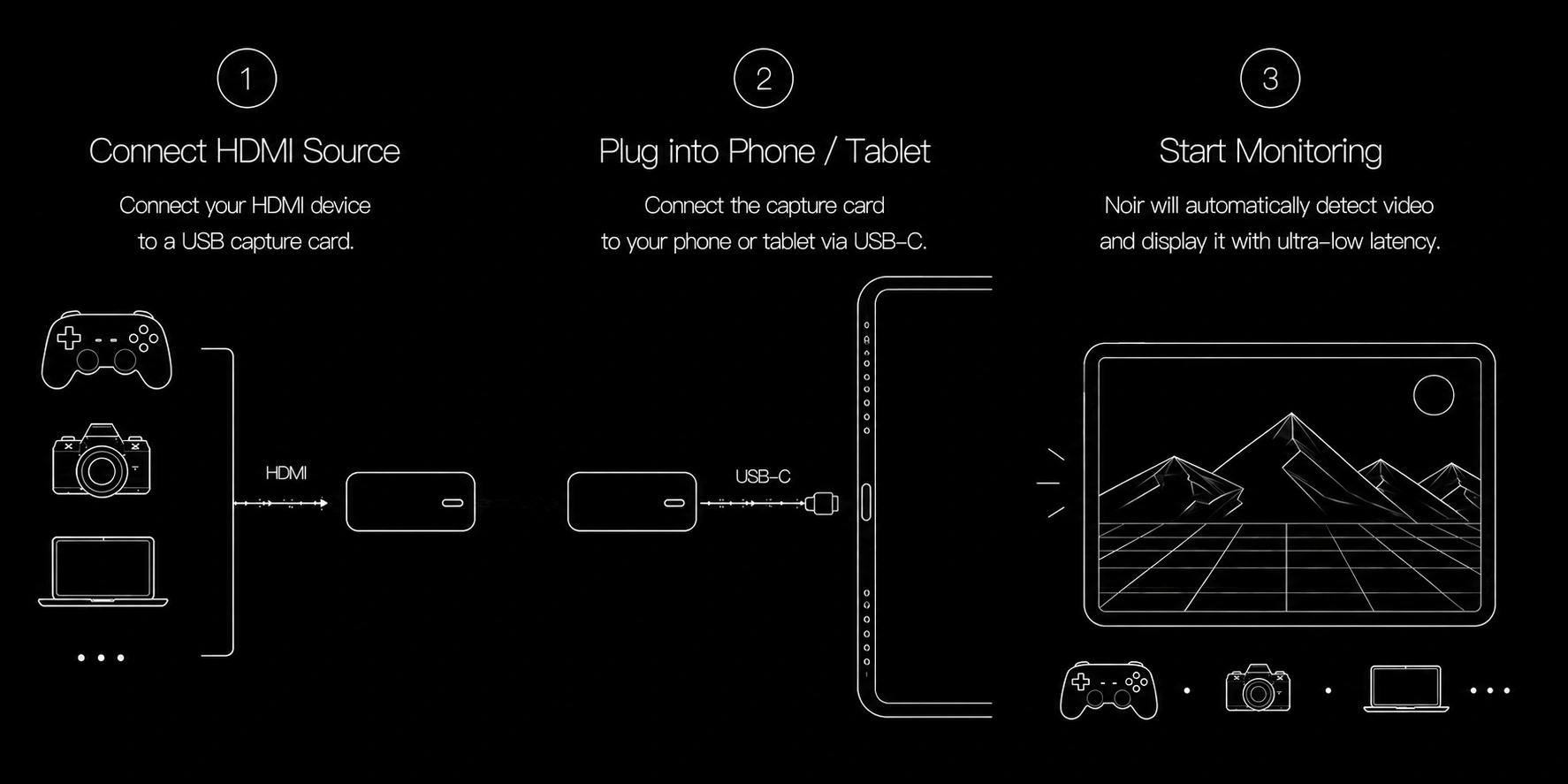
HDMI機器をUSB-Cキャプチャカードに接続し、そのキャプチャカードをNoirを実行しているスマートフォンまたはタブレットに接続します。

基本設定

1. HDMIをキャプチャカードに接続

ゲーム機、カメラ、ノートPC、その他のHDMIソースを、UVC対応USB-CキャプチャカードのHDMI入力に接続します。

2. キャプチャカードをデバイスに接続

USB-CでキャプチャカードをAndroidデバイスまたはiPadに接続します。USB 3.0キャプチャカードを使う場合は、USB 3.0ケーブルとUSB 3.0対応ポートを使用してください。

3. Noirを開く

必要なカメラまたはUSBデバイスの権限を許可し、求められた場合はキャプチャデバイスを選択します。利用可能な場合は対応する解像度またはフレームレートを選びます。

プレビューコントロール

ビデオパラメータ

  • キャプチャカードが提供するビデオ形式、解像度、フレームレート、ビデオレンジを選択します。
  • AndroidではBT.601、BT.709、BT.2020の色空間選択にも対応しています。
  • 画像が白っぽい、または黒つぶれして見える場合は、まずビデオレンジを確認してください。

画像調整

  • ライブプレビューの明るさ、コントラスト、彩度、色相を調整します。
  • これらのコントロールはNoirでの入力映像の表示方法にのみ影響します。HDMIソースやキャプチャカードの出力は変更しません。
  • リセットを使うとニュートラルな状態に戻せます。

表示ツール

ストレッチとクロップ

  • Fullscreenでは画面全体に表示します。
  • Stretchは21:9、16:10、16:9、4:3、3:2から選んだ比率にプレビューを拡大縮小します。
  • Cropは画像を切り抜いて選択した比率いっぱいに表示します。
  • Anamorphic Lensは、1.33x、1.5x、1.6x、1.8x、2xのオプションでスクイーズされた映像を展開します。

ピンチでズーム

  • プレビューをピンチして、最大4倍まで細部を確認できます。
  • ズーム後にプレビューをドラッグすると、別の領域を確認できます。
  • Androidでは、Expandが表示されたときに使うとプレビューを全体表示に戻せます。

構図オーバーレイ

  • Rule of Thirdsは3x3のガイドグリッドを表示します。
  • Center Markerはフレーム中央を示します。
  • Aspect Markerは4:3、16:9、1.85:1、2.35:1、2.40:1、9:16、1:1などのフレームガイドを表示します。

モニタリングツール

フォルスカラー

False Colorでは、処理後のプレビュー輝度を色に割り当てます。そのため、ビデオレンジや画像調整によって表示結果が変わる場合があります。

  • 紫:5%未満、黒に近い領域。
  • 青:5%から6%、非常に暗いディテール。
  • グレー:6%から10%、13%から41%、49%から61%、71%から92%。
  • シアン:10%から13%、暗部の基準範囲。
  • 緑:41%から49%、中間グレーの基準範囲。
  • ピンク:61%から71%、明るい肌色 / ハイライトの基準範囲。
  • ベージュ:92%から94%、ハイライト警告。
  • 黄:94%から96%、高輝度。
  • オレンジ:96%から99%、クリッピングに近い領域。
  • 赤:99%以上、極端なハイライト / クリッピング警告。

ゼブラ

ゼブラでは、重要な2つの輝度範囲に対してライブ画像上に斜線を重ねます。

  • 赤い斜線:98%以上、クリッピングに近いハイライト。
  • 緑の斜線:41%から49%、中間グレーの基準範囲。

エッジ検出

Edge Detectionでは輪郭やフォーカスエッジを強調します。Edge Detection Mixでは検出したエッジをライブ画像に重ねます。重ねる色は緑、赤、黄から選べます。低いしきい値では細かな質感やノイズも見えやすくなり、高いしきい値では強い輪郭に集中できます。

カラー分離

Color Separationでは、同じプレビューをチャンネル別の表示に分け、赤、緑、青の各チャンネルを個別に確認しやすくします。

  • iPad:赤、緑、青、フルカラー表示。
  • Android RGB Separation:赤、緑、青、フルカラー表示。
  • Android RGB and Luma Separation:赤、緑、青、輝度表示。

ヒストグラム、Waveform、Vectorscope

ヒストグラムは、シャドウからハイライトまで画像値がどのように分布しているかを示します。Waveformは輝度を画像の水平位置に対応させ、フレーム全体の露出判断に役立ちます。iPadでは、色相と彩度の分布を確認するVectorscopeも利用できます。

色とルック

3D LUT

NoirはCube 3D LUTファイルに対応しています。iPadでは3D LUT設定ページからLUTを読み込み、ツールバーから適用します。AndroidではLUTファイルを保存したフォルダを選び、Visual EffectまたはツールバーのLUTボタンからLUTを選択します。

CRTエフェクト

CRTエフェクトはスキャンラインやCRT風のレンダリングをシミュレートします。測定用オーバーレイではなくレトロな表示にしたい場合に使います。

プラットフォーム機能

iPadのInstant Replay

  • Customize ToolbarからInstant Replayボタンを有効にします。
  • Instant Replayボタンを長押しして録画をオンまたはオフにします。
  • Instant Replayがオンのとき、ボタンをタップすると最新のクリップを写真に保存します。
  • 選べる長さは30秒、1分、2分、3分です。

Androidツール

  • Picture-in-Pictureは、他のアプリを使っている間もプレビューを表示し続けます。
  • Screenshotは現在のプレビューフレームをPicturesに保存します。
  • NDI StreamingはプレビューをNDIソースとして送信でき、NDI Monitorはネットワーク上のNDIソースをプレビューできます。
  • Super Resolutionは、拡大率が適している場合にFSRを使ってアップスケーリングできます。