1. HDMI를 캡처 카드에 연결
콘솔, 카메라, 노트북 또는 다른 HDMI 소스를 UVC 호환 USB-C 캡처 카드의 HDMI 입력에 연결합니다.
매뉴얼
USB-C 캡처 카드를 사용하면 Noir가 기기를 휴대용 HDMI 모니터로 바꿔 줍니다. 이 매뉴얼은 하드웨어 연결 방법과 Noir의 주요 미리보기, 모니터링, 표시 도구 사용법을 설명합니다.
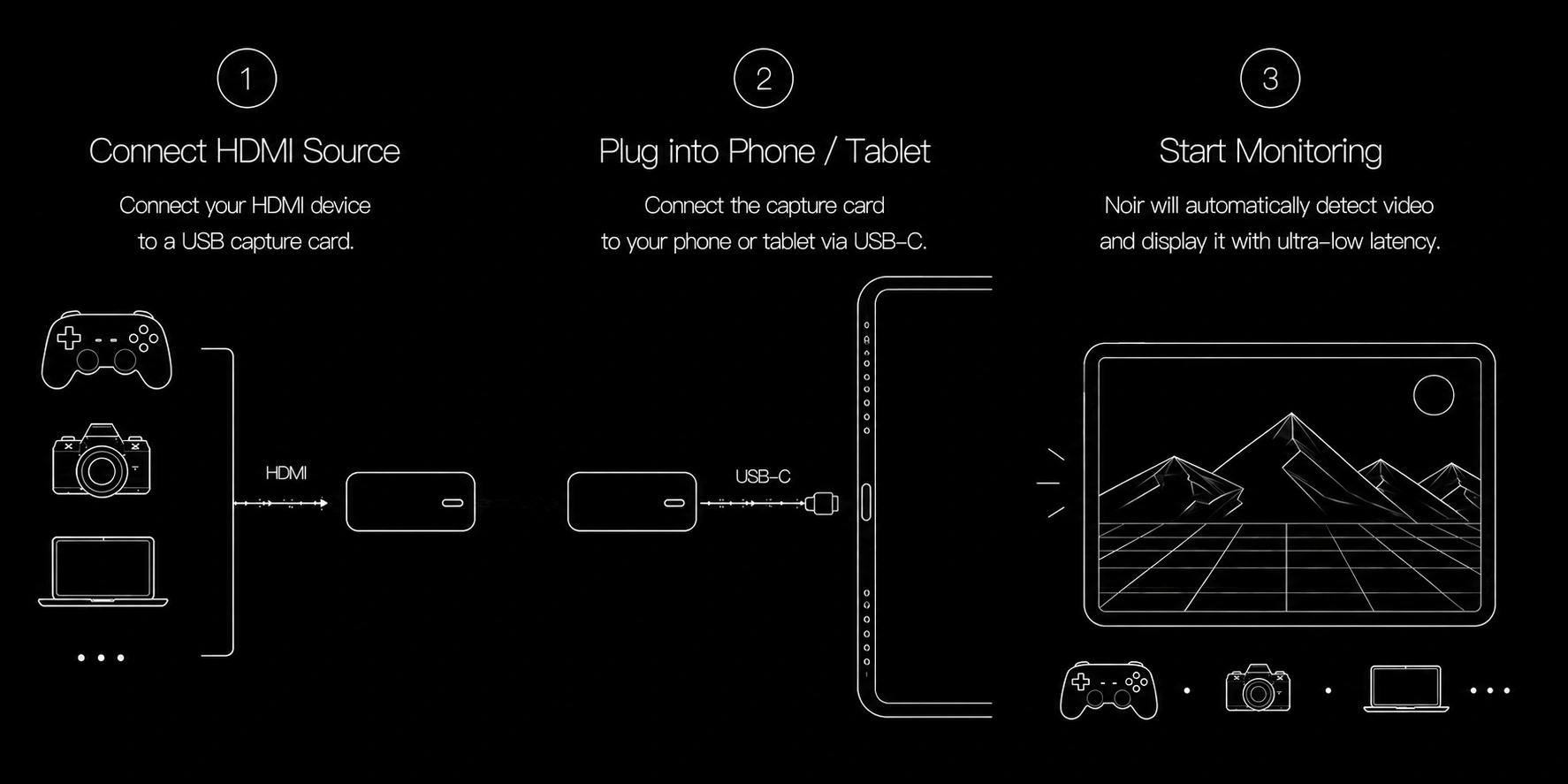
콘솔, 카메라, 노트북 또는 다른 HDMI 소스를 UVC 호환 USB-C 캡처 카드의 HDMI 입력에 연결합니다.
USB-C로 캡처 카드를 Android 기기 또는 iPad에 연결합니다. USB 3.0 캡처 카드를 사용하는 경우 USB 3.0 케이블과 USB 3.0 지원 포트를 사용하세요.
필요한 카메라 또는 USB 기기 권한을 허용하고, 요청되면 캡처 기기를 선택한 뒤 사용 가능한 해상도 또는 프레임 레이트를 선택합니다.
False Color는 처리된 미리보기 밝기를 색상에 매핑합니다. 따라서 비디오 범위와 이미지 조정에 따라 표시 결과가 달라질 수 있습니다.
제브라는 두 가지 주요 밝기 범위에 대해 라이브 이미지 위에 대각선 줄무늬를 겹쳐 표시합니다.
포커스 피킹은 윤곽과 초점이 맞은 가장자리를 강조하며, 단독으로 표시하거나 라이브 이미지 위에 겹쳐 표시할 수 있습니다. 이전 버전에서는 이 도구들이 ‘엣지 감지’ 관련 이름으로 표시되었습니다. 오버레이 색상은 녹색, 빨간색 또는 노란색을 사용할 수 있습니다. 낮은 임계값은 더 미세한 질감과 노이즈를 드러내고, 높은 임계값은 더 강한 윤곽을 강조합니다.
Color Separation은 동일한 미리보기를 채널별 보기로 나누어 빨강, 초록, 파랑 채널을 각각 확인하기 쉽게 합니다.
히스토그램은 이미지 값이 암부에서 하이라이트까지 어떻게 분포하는지 보여줍니다. Waveform은 밝기를 이미지의 가로 위치에 매핑해 프레임 전체의 노출 판단에 도움을 줍니다. iPad에는 색조와 채도 분포를 확인하는 Vectorscope도 포함됩니다.
Noir는 Cube 3D LUT 파일을 지원합니다. iPad에서는 3D LUT 설정 페이지에서 LUT를 가져온 뒤 툴바에서 적용합니다. Android에서는 LUT 파일이 저장된 폴더를 선택한 뒤 Visual Effect 또는 툴바의 LUT 버튼에서 LUT를 선택합니다.
CRT 효과는 스캔라인과 CRT 스타일 렌더링을 시뮬레이션합니다. 측정 오버레이가 아니라 레트로 디스플레이 느낌을 원할 때 사용하세요.