Guia

Conecte uma placa de captura para começar a visualizar HDMI.

Com uma placa de captura USB-C, o Noir transforma seu dispositivo em um monitor HDMI portátil. Este manual explica como conectar o hardware e usar as principais ferramentas de pré-visualização, monitoramento e exibição do Noir.
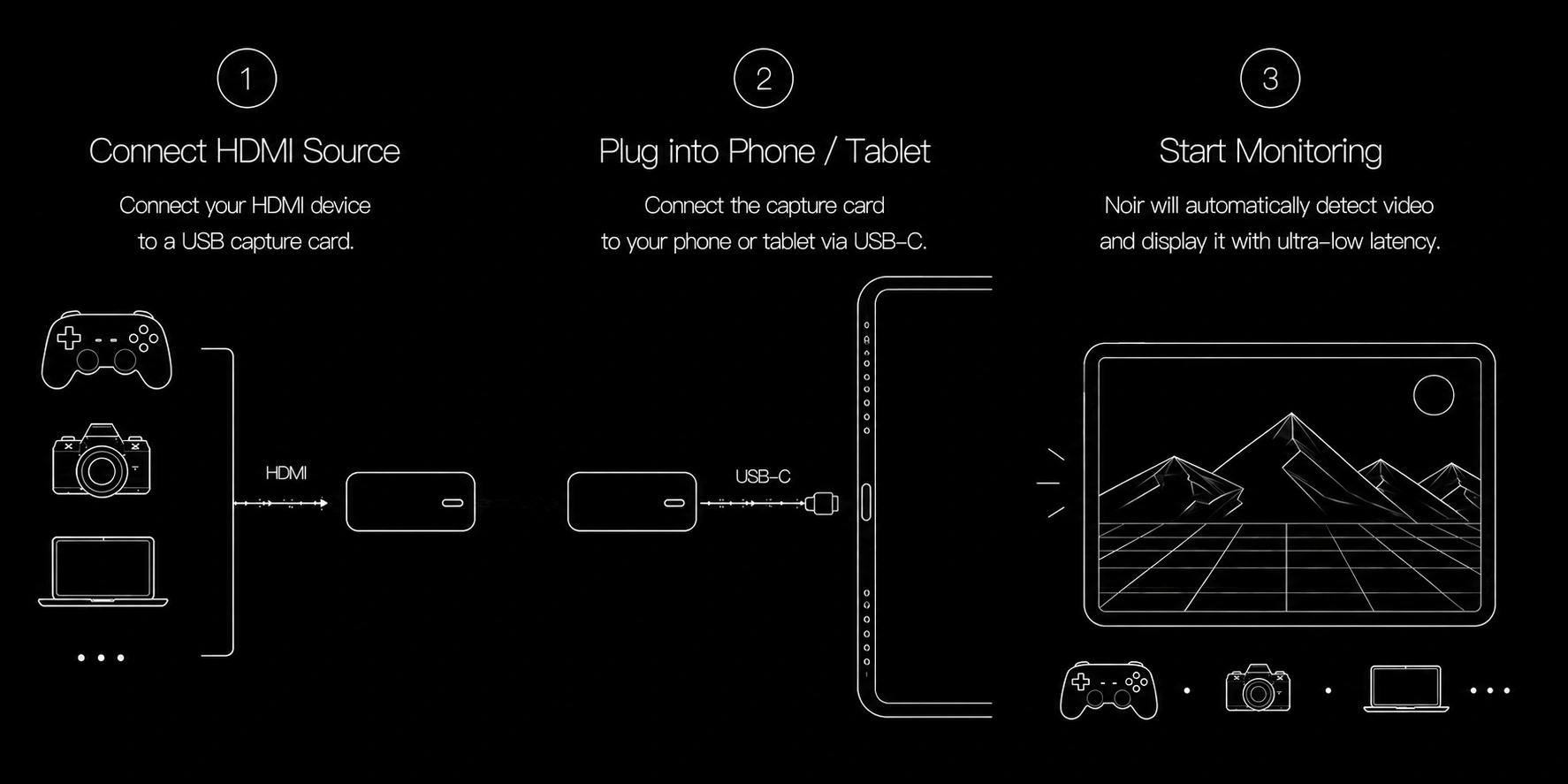
Conecte um dispositivo HDMI a uma placa de captura USB-C e depois conecte a placa ao telefone ou tablet executando o Noir.

Configuração básica

1. Conecte o HDMI à placa de captura

Conecte seu console, câmera, notebook ou outra fonte HDMI à entrada HDMI de uma placa de captura USB-C compatível com UVC.

2. Conecte a placa de captura ao dispositivo

Use USB-C para conectar a placa de captura ao dispositivo Android ou iPad. Para placas USB 3.0, use um cabo USB 3.0 e uma porta compatível com USB 3.0.

3. Abra o Noir

Conceda a permissão necessária de câmera ou dispositivo USB, selecione o dispositivo de captura se solicitado e escolha uma resolução ou taxa de quadros compatível quando disponível.

Controles de pré-visualização

Parâmetros de vídeo

  • Selecione o formato de vídeo, resolução, taxa de quadros e faixa de vídeo expostos pela placa de captura.
  • O Android também oferece seleção de espaço de cor: BT.601, BT.709 e BT.2020.
  • Se a imagem parecer lavada ou com sombras esmagadas, verifique primeiro a faixa de vídeo.

Ajustes de imagem

  • Ajuste brilho, contraste, saturação e matiz da pré-visualização ao vivo.
  • Esses controles afetam como o Noir exibe o vídeo de entrada. Eles não alteram a fonte HDMI nem a saída da placa de captura.
  • Use redefinir para voltar ao estado neutro.

Ferramentas de exibição

Esticar e cortar

  • Fullscreen preenche toda a tela.
  • Stretch dimensiona a pré-visualização para uma proporção escolhida: 21:9, 16:10, 16:9, 4:3 ou 3:2.
  • Crop preenche a proporção escolhida cortando a imagem.
  • Anamorphic Lens expande imagens comprimidas com opções 1,33x, 1,5x, 1,6x, 1,8x ou 2x.

Pinçar para ampliar

  • Pince a pré-visualização para inspecionar detalhes com zoom de até 4x.
  • Depois de ampliar, arraste a pré-visualização para inspecionar outra área.
  • No Android, use Expand quando aparecer para voltar à visualização completa.

Guias de composição

  • Rule of Thirds sobrepõe uma grade guia 3x3.
  • Center Marker marca o centro do quadro.
  • Aspect Marker mostra guias como 4:3, 16:9, 1.85:1, 2.35:1, 2.40:1, 9:16 e 1:1.

Ferramentas de monitoramento

Falsa cor

A falsa cor mapeia o brilho da pré-visualização processada para cores; por isso, a faixa de vídeo e os ajustes de imagem podem afetar o que você vê.

  • Roxo: abaixo de 5%, próximo do preto.
  • Azul: 5% a 6%, detalhe muito escuro.
  • Cinza: 6% a 10%, 13% a 41%, 49% a 61% e 71% a 92%.
  • Ciano: 10% a 13%, faixa de referência escura.
  • Verde: 41% a 49%, faixa de referência de cinza médio.
  • Rosa: 61% a 71%, faixa de referência para tons de pele claros / realces.
  • Bege: 92% a 94%, aviso de realce.
  • Amarelo: 94% a 96%, brilho alto.
  • Laranja: 96% a 99%, próximo do clipping.
  • Vermelho: 99% ou mais, aviso de realce extremo / clipping.

Zebras

As zebras sobrepõem listras diagonais à imagem ao vivo para duas faixas importantes de brilho.

  • Listras vermelhas: 98% ou mais, realces próximos do clipping.
  • Listras verdes: 41% a 49%, faixa de referência de cinza médio.

Detecção de bordas

Edge Detection destaca contornos e áreas de foco. Edge Detection Mix sobrepõe as bordas detectadas à imagem ao vivo. A cor da sobreposição pode ser verde, vermelha ou amarela. Limiares mais baixos revelam textura fina e ruído; limiares mais altos focam em contornos mais fortes.

Separação de cores

Color Separation divide a mesma pré-visualização em visualizações por canal, facilitando a inspeção separada dos canais vermelho, verde e azul.

  • iPad: visualizações vermelho, verde, azul e cor completa.
  • Android RGB Separation: visualizações vermelho, verde, azul e cor completa.
  • Android RGB and Luma Separation: visualizações vermelho, verde, azul e luminância.

Histograma, Waveform e Vectorscope

O histograma mostra como os valores da imagem se distribuem das sombras aos realces. Waveform mapeia o brilho em relação à posição horizontal da imagem, ajudando a avaliar a exposição em todo o quadro. No iPad, o Vectorscope também ajuda a verificar a distribuição de matiz e saturação.

Cor e visual

3D LUT

O Noir aceita arquivos Cube 3D LUT. No iPad, importe LUTs pela página de ajustes 3D LUT e aplique pela barra de ferramentas. No Android, escolha a pasta onde seus arquivos LUT estão armazenados e selecione uma LUT em Visual Effect ou pelo botão LUT da barra de ferramentas.

Efeitos CRT

Os efeitos CRT simulam scanlines e renderização no estilo CRT. Use quando quiser um visual retrô em vez de uma sobreposição de medição.

Recursos por plataforma

Instant Replay no iPad

  • Ative o botão Instant Replay em Customize Toolbar.
  • Mantenha pressionado o botão Instant Replay para ligar ou desligar a gravação.
  • Quando Instant Replay estiver ligado, toque no botão para salvar o clipe mais recente em Fotos.
  • As durações disponíveis são 30 segundos, 1 minuto, 2 minutos e 3 minutos.

Ferramentas Android

  • Picture-in-Picture mantém a pré-visualização visível enquanto você usa outros apps.
  • Screenshot salva o quadro atual da pré-visualização em Pictures.
  • NDI Streaming pode enviar a pré-visualização como uma fonte NDI, e NDI Monitor pode pré-visualizar fontes NDI na rede.
  • Super Resolution pode usar FSR para upscaling quando a proporção de escala é adequada.