1. 將 HDMI 連接到擷取卡
將遊戲主機、相機、筆記型電腦或其他 HDMI 訊號源連接到相容 UVC 的 USB-C 擷取卡 HDMI 輸入口。
手冊
搭配 USB-C 擷取卡使用時,Noir 可將你的裝置變成便攜 HDMI 監看器。本手冊說明如何連接硬體,以及如何使用 Noir 的主要預覽、監看和顯示工具。
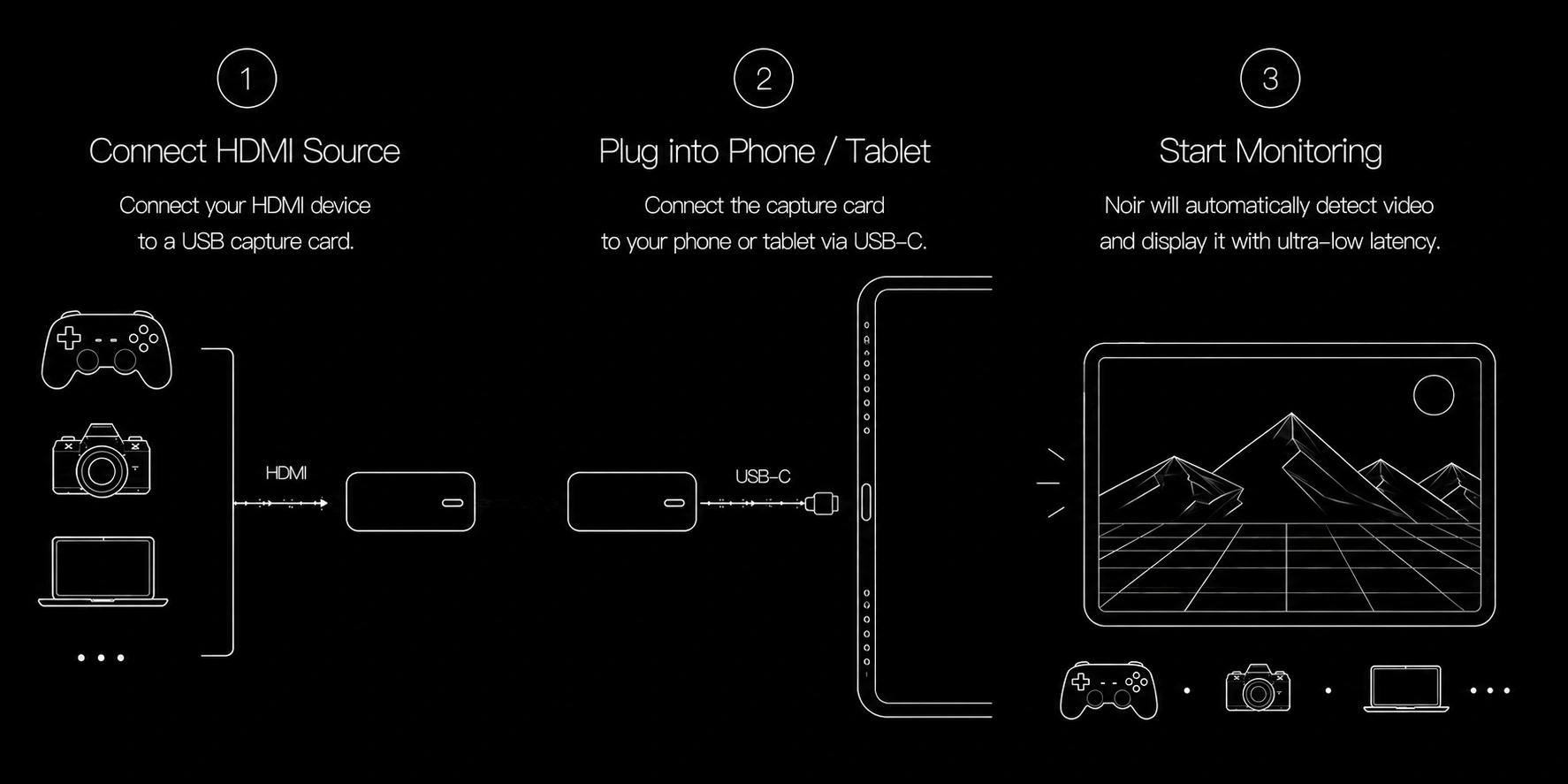
將遊戲主機、相機、筆記型電腦或其他 HDMI 訊號源連接到相容 UVC 的 USB-C 擷取卡 HDMI 輸入口。
使用 USB-C 將擷取卡連接到 Android 裝置或 iPad。若使用 USB 3.0 擷取卡,請使用 USB 3.0 纜線和支援 USB 3.0 的連接埠。
授予所需的相機或 USB 裝置權限,依提示選擇擷取裝置,並在可用時選擇支援的解析度或影格率。
偽色會根據處理後的預覽亮度映射顏色,因此視訊範圍和影像調整會影響顯示結果。
斑馬紋會在即時畫面上疊加斜線,用於標出兩個關鍵亮度範圍。
對焦峰值會突出輪廓和合焦邊緣,可單獨顯示,也可疊加在即時畫面上。在舊版本中,這些工具使用與「邊緣偵測」相關的名稱。疊加顏色可為綠色、紅色或黃色。較低閾值會顯示更細的紋理和雜訊;較高閾值會突出更強的輪廓。
顏色分離會將同一預覽拆分為通道檢視,方便分別檢查紅、綠、藍通道。
直方圖顯示從陰影到高光的影像數值分布。波形圖按水平位置映射亮度,幫助判斷整個畫面的曝光。iPad 還包含向量示波器,用於檢查色相和飽和度分布。
Noir 支援 Cube 3D LUT 檔案。在 iPad 上,可從 3D LUT 設定頁匯入 LUT,然後從工具列套用。在 Android 上,選擇存放 LUT 檔案的資料夾,然後從 Visual Effect 或 LUT 工具列按鈕選擇 LUT。
CRT 效果會模擬掃描線和 CRT 風格算繪。適合想要復古顯示效果,而不是測量疊加層時使用。